
本地数据库(SQL Server 2012或以上)连接外网服务器的数据库,外网的服务器端需要做如下配置(以SQL Server 2017为例讲解步骤):
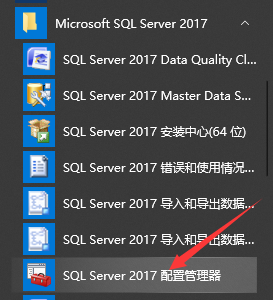
1、首先在开始菜单中打开数据的配置管理工具,如下图所示。
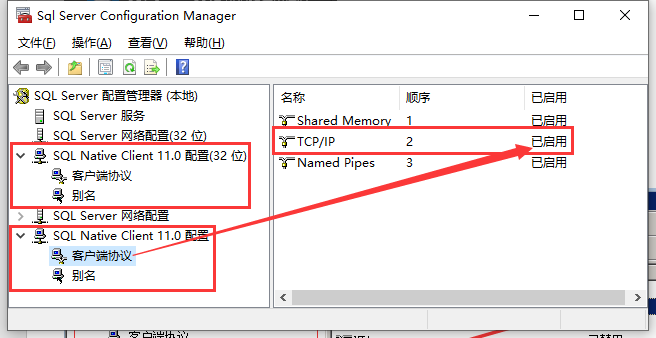
2、配置相关的客户端协议,启用TCP/IP,如下图所示。
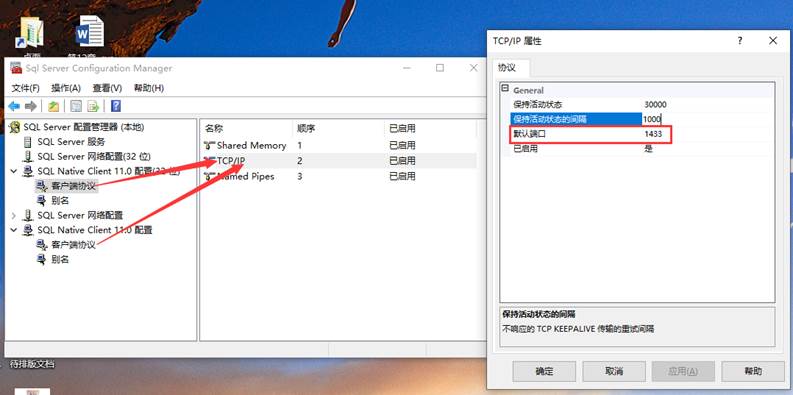
3、数据库默认的远程端口是 1433(不安全,可以手动更改端口,也可以不改),如下图所示。
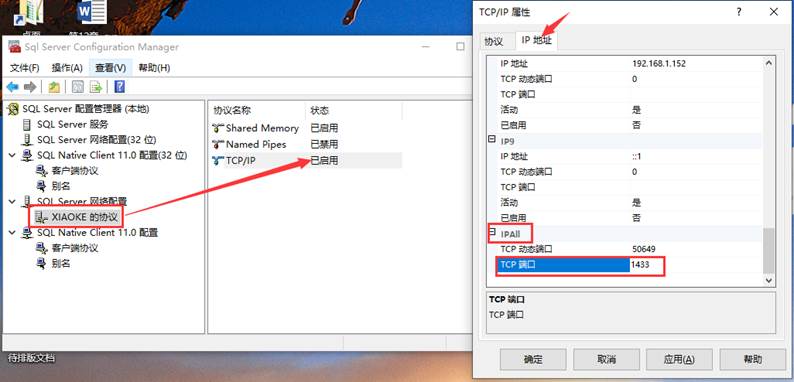
4、展开SQL Server网络配置,选中客户端协议,将TCP/IP启用,然后点击“IP地址”选项卡,找到最下边的IPAll,然后修改端口,如下图所示。
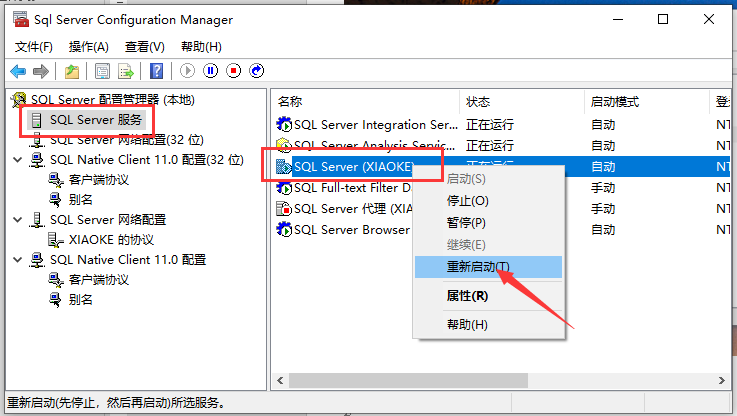
5、修改完端口后,重启数据库服务,如下图所示。
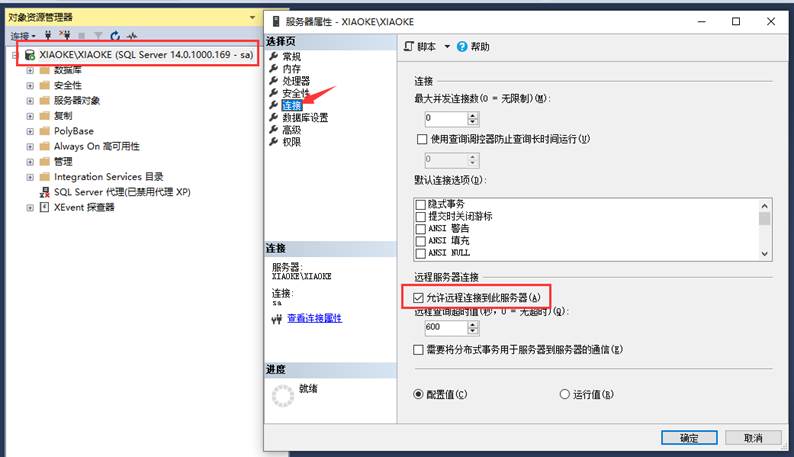
6、本地登录数据库,在数据库服务右键选择属性,然后选择“连接”,勾选“允许远程”,如下图所示。
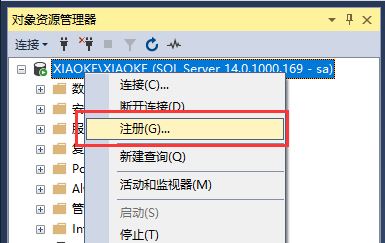
7、继续在数据库服务右键,选择“注册”,注册一个数据库服务,步骤如下图所示。
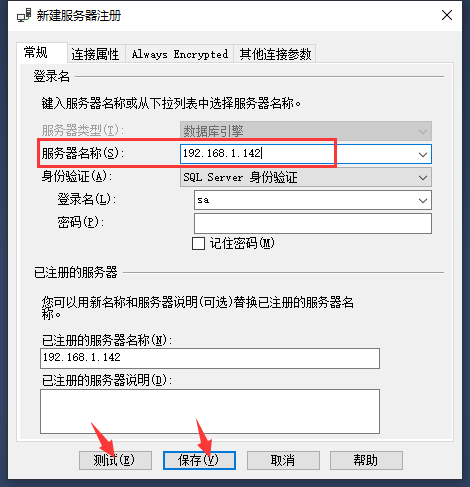
可以先测试,然后保存,测试成功,证明可以使用该账号远程登录了
8、以上步骤完成之后,就需要修改防火墙的设置了,如果是直接关闭了服务器的防火墙,就不需要配置了,但是一般来说,安全起见,服务器还是不要关闭防火墙,防火墙设置如下:
(1)给防火墙添加端口(这里是你设置的服务器端口号,默认1433)
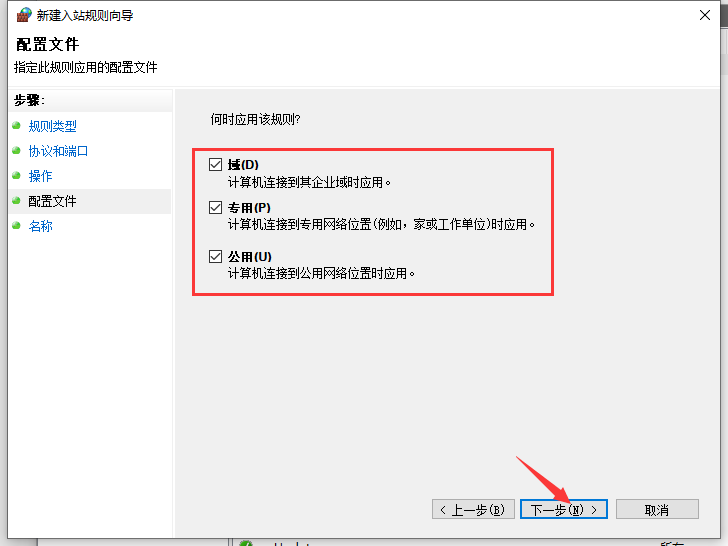
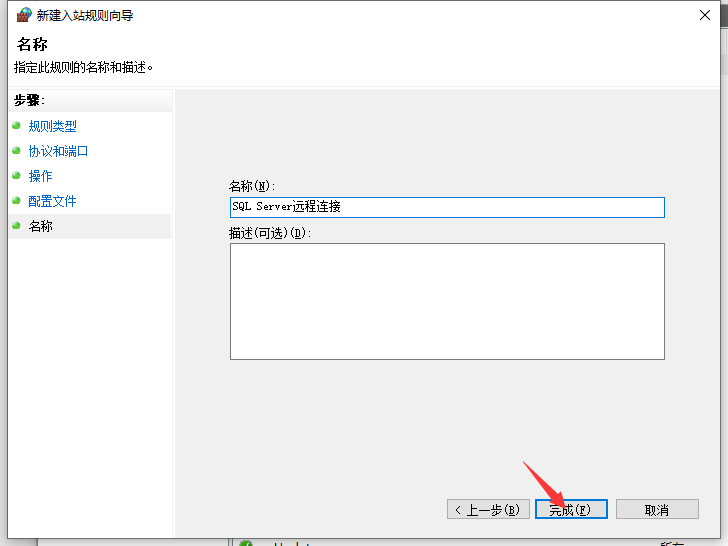
打开 控制面板--》系统和安全--》Windows Defender防火墙-->高级设置-->入站规则,单击右侧“新建规则”,然后依次 选择端口-->设置特定本地端口号-->允许链接-->勾选所有的项-->设置名称-->完成,分别如下图所示。
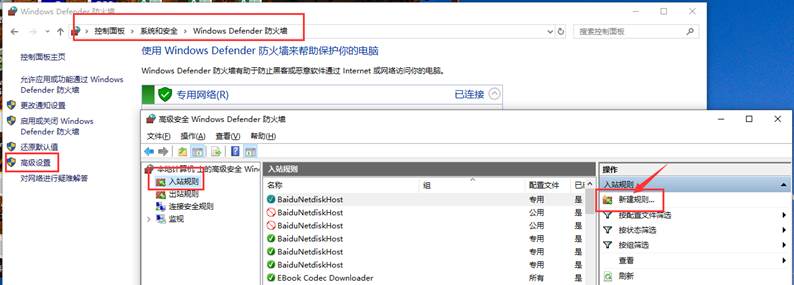
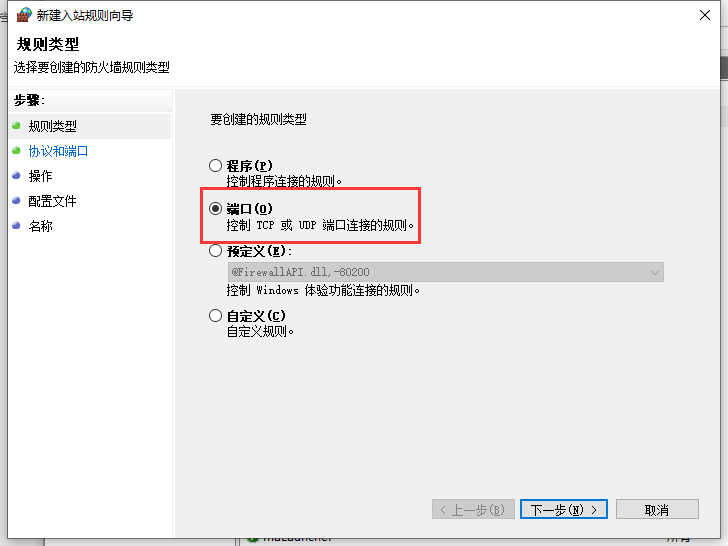
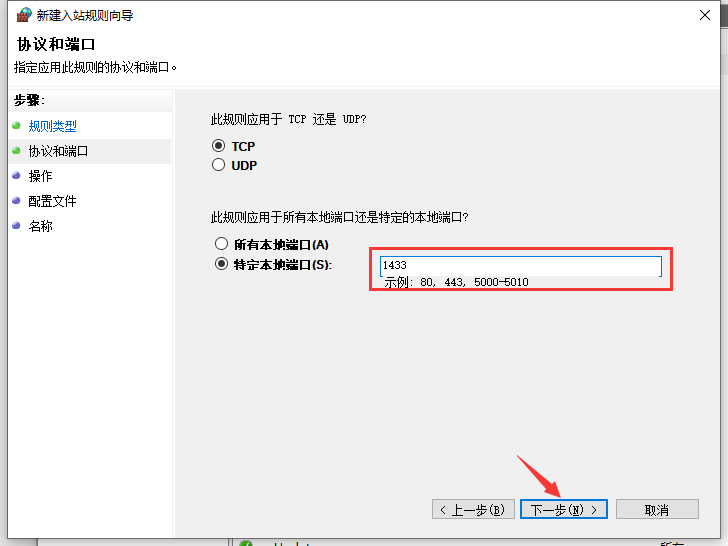
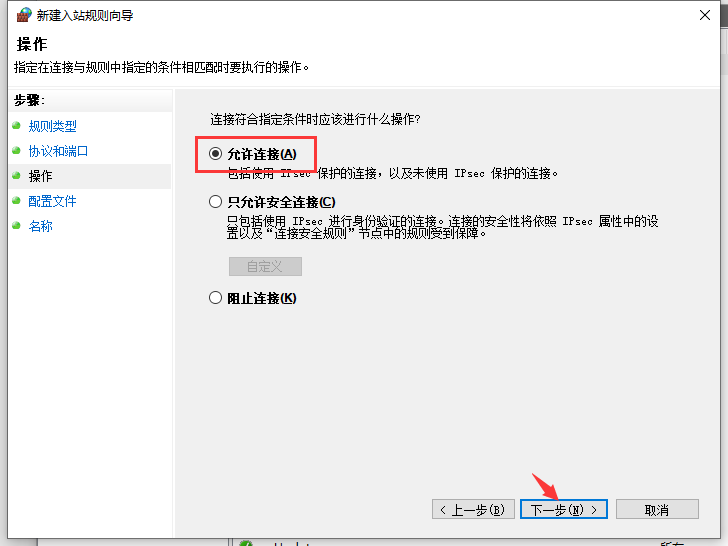
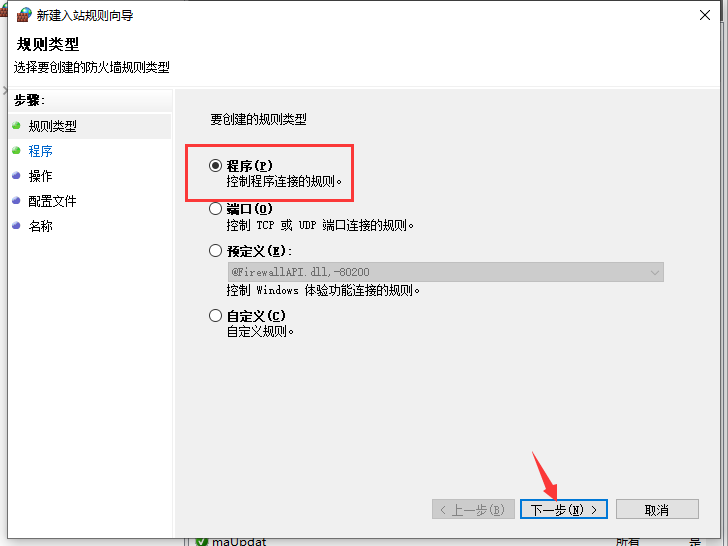
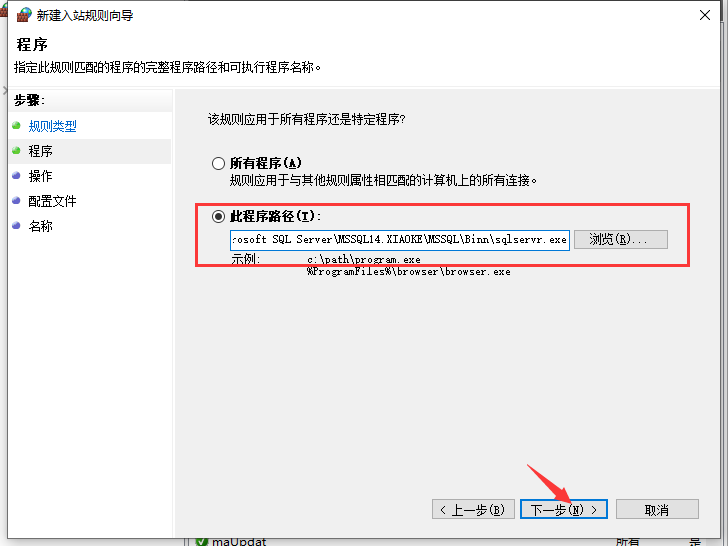
(2)第一步完成后,继续新建入栈规则,这次选择添加程序,添加D:\Program Files\Microsoft SQL Server\MSSQL14.XIAOKE\MSSQL\Binn\sqlservr.exe,步骤如下图所示。
说明:这里的sqlservr.exe是在你安装数据库的文件夹里,根据实际情况进行修改。
通过以上的配置,我们就可以在本地访问外网的数据库了,只需输入相应的IP地址和端口号、登录名、密码即可,这里需要注意的是数据库服务器格式:IP地址,端口号。
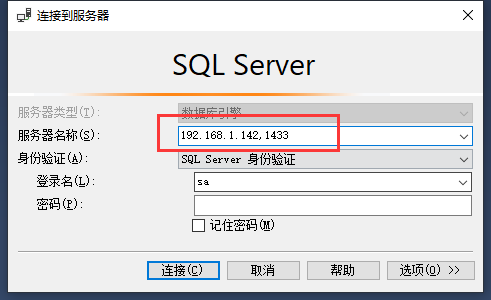
注意:IP地址和端口号之间使用英文逗号',' 号分隔。
