
1 使用IIS浏览ASP.NET网站
使用IIS浏览ASP.NET网站的步骤如下:
(1)依次选择“控制面板”/“系统和安全”/“管理工具”/“Internet信息服务(IIS)管理器”选项,弹出“Internet信息服务(IIS)管理器”窗口,如图1所示。
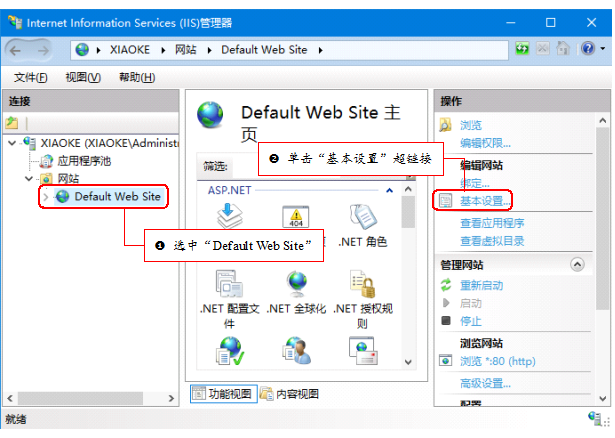
图1 “Internet信息服务(IIS)管理器”窗口
(2)展开网站节点,选中“Default Web Site”节点,在右侧“属性”列表中单击“基本设置”超链接,弹出“编辑网站”对话框,如图2所示。
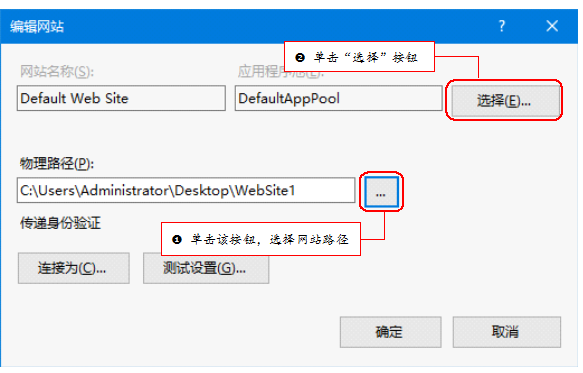
图2 “编辑网站”对话框
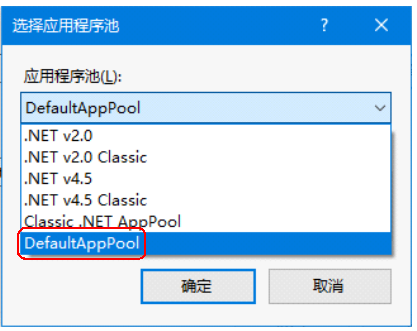
图3 “选择应用程序池”对话框
(3)单击“…”按钮,选择网站文件夹所在路径;单击“选择”按钮,弹出“选择应用程序池”对话框,如图3所示,该对话框中选择DefaultAppPool,单击“确定”按钮,返回“编辑网站”对话框,单击“确定”按钮,即可完成网站路径的选择。
注意:使用IIS浏览ASP.NET网站时,首先需要保证.NET Framework框架已经安装并配置到IIS上,如果没有安装,则需要在开始菜单中打开“VS2017 开发人员命令提示”工具,然后在其中执行系统目录中的“Windows\Microsoft.NET\Framework\v4.0.30319”文件夹下的aspnet_regiis.exe文件。
(4)在“Internet信息服务(IIS)管理器”窗口中单击“内容视图”,切换到“内容视图”页面,如图4所示,在该对话框中间的列表中选中要浏览的ASP.NET网页,单击右键,在弹出的快捷菜单中选择“浏览”菜单项,即可浏览选中的ASP.NET网页。
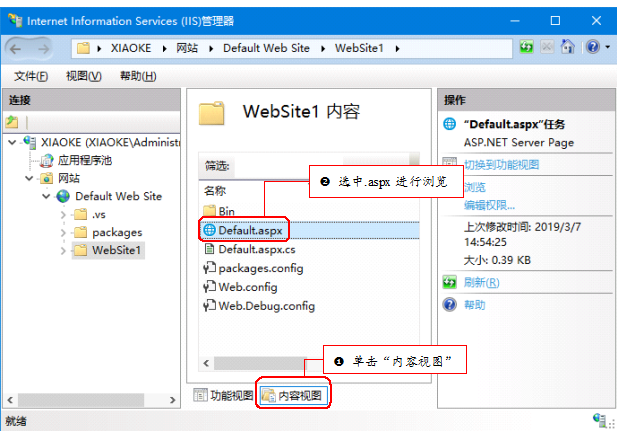
图4 “内容视图”页面
2 使用“发布Web应用”发布ASP.NET网站
使用“发布Web应用”功能发布ASP.NET网站的步骤如下:
(1)在Visual Studio 2017开发环境的解决方案资源管理器中选中当前网站,单击右键,在弹出的快捷菜单中选择“发布Web应用”选项,如图5所示。
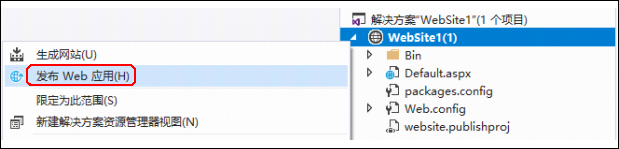
图5 选择“发布Web应用”选项
(2)弹出 “发布”对话框,该对话框中单击“自定义”按钮,弹出“新建自定义配置文件”对话框,输入配置文件名称,单击“确定”按钮,如图6所示。
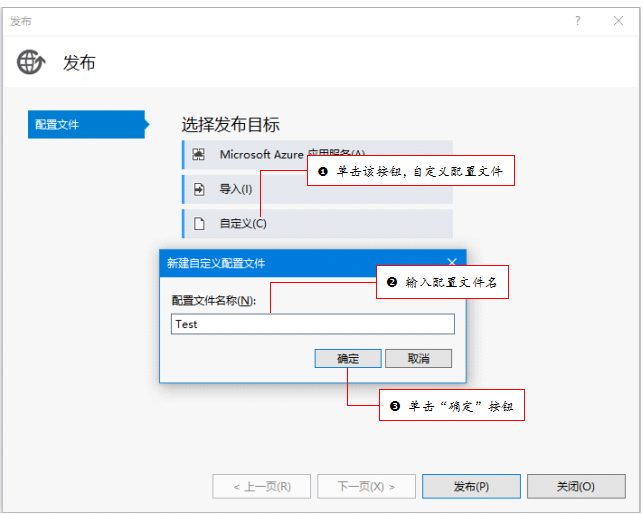
图6 自定义配置文件
(3)进入“发布――连接”对话框,该对话框中,在“发布方法”下拉列表中选择“文件系统”,单击“目标位置”文本框后面的选择按钮,如图7所示。
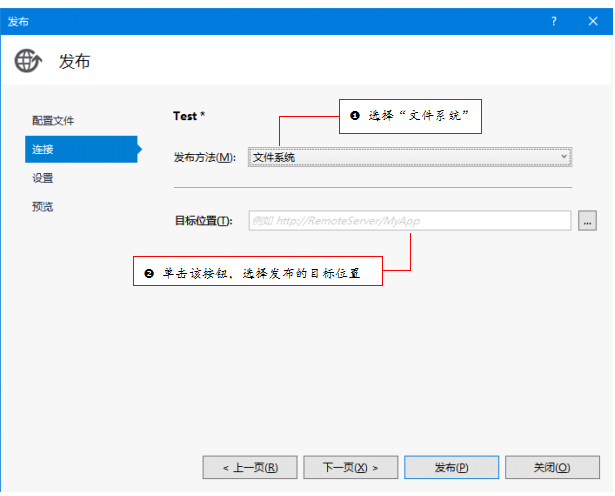
图7 “发布――连接”对话框
(4)弹出“目标位置”对话框,该对话框中提供了2个网站发布的目标位置,分别是“文件系统”、“本地IIS”,默认为文件系统,单击“本地IIS”按钮,切换到“本地Internet Information Server”,该对话框中可以选择要发布到的本地IIS站点,如图8所示。
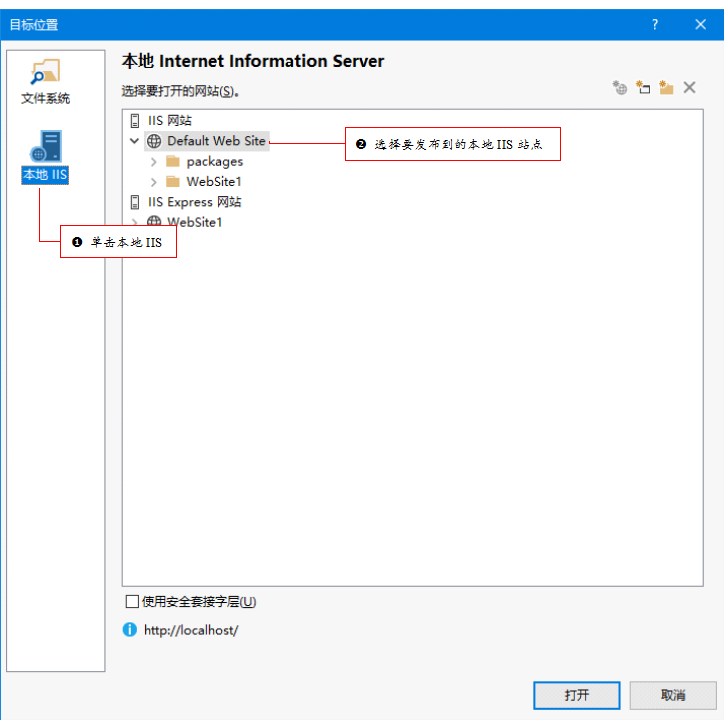
图8 选择发布的目标位置
(5)在图8中选择完要发布的目标位置后,单击“打开”按钮,返回“发布”对话框,该对话框中单击“下一页”按钮,如图9所示。
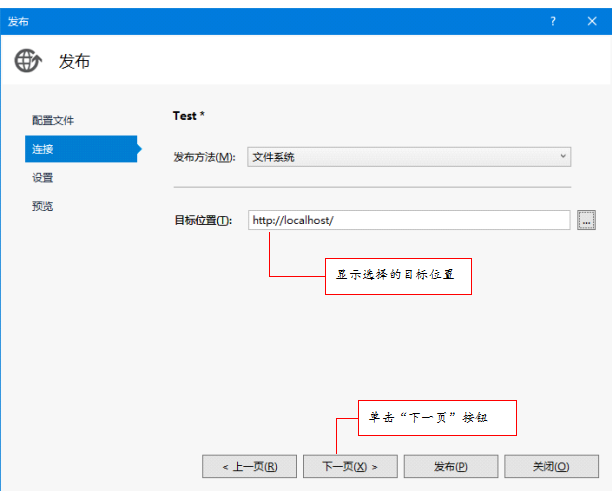
图9 显示选择的发布目标位置
(6)进入“发布――设置”对话框,该对话框中首先将“配置”设置为Debug,然后选中“在发布期间预编译”复选框,单击“发布”按钮即可,如图10所示。
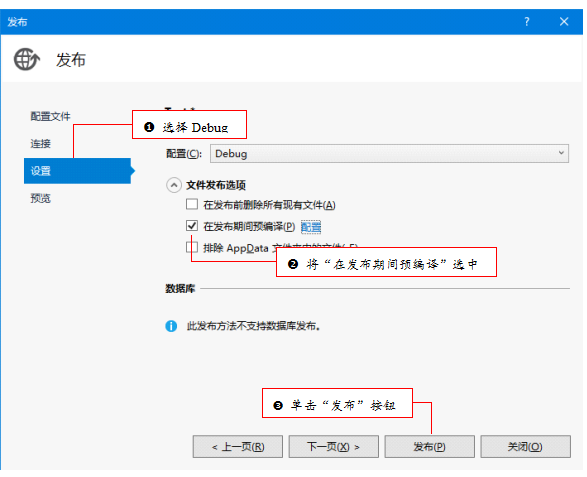
图10 “发布――设置”对话框
(7)发布成功后,在“输出”窗口中显示发布成功的相关信息,如图11所示。
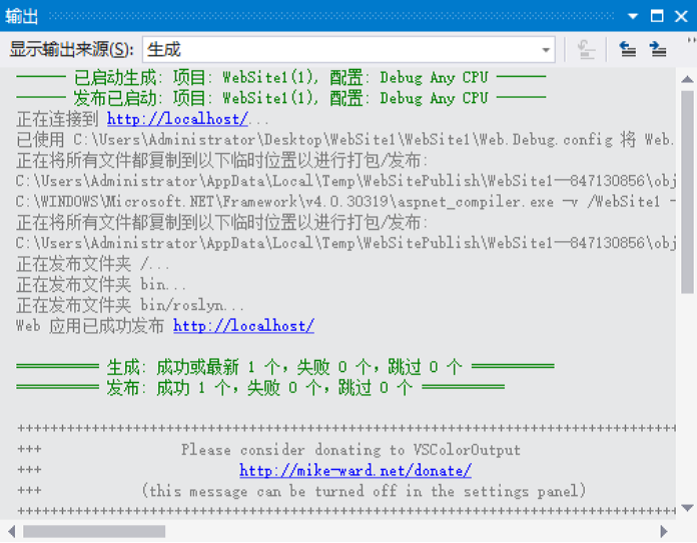
图11 显示发布成功相关信息
发布成功后,打开选择的目标位置,即可看到发布完的 ASP.NET网站文件及文件,如图12所示。
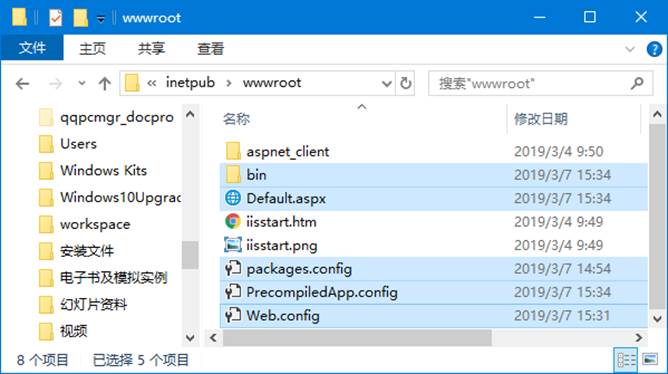
图12 发布完成的ASP.NET网站文件及文件夹
3 使用“复制网站”发布ASP.NET网站
使用“复制网站”功能发布ASP.NET网站的步骤如下:
(1)在Visual Studio 2017开发环境的解决方案资源管理器中选中当前网站,单击右键,在弹出的快捷菜单中选择“复制网站”选项,如图13所示。
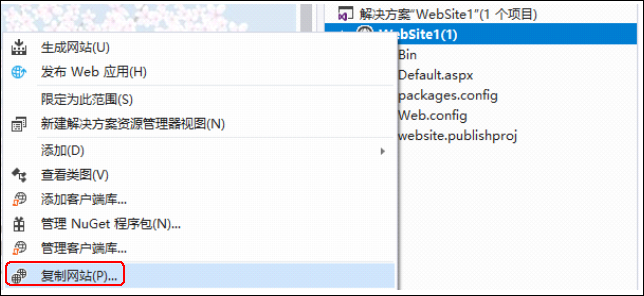
图13 选择“复制网站”选项
(2)在Visual Studio 2017开发环境中出现如图14所示的“复制网站”选项卡,在该选项卡中单击“连接”按钮,选择要将网站复制到的位置。
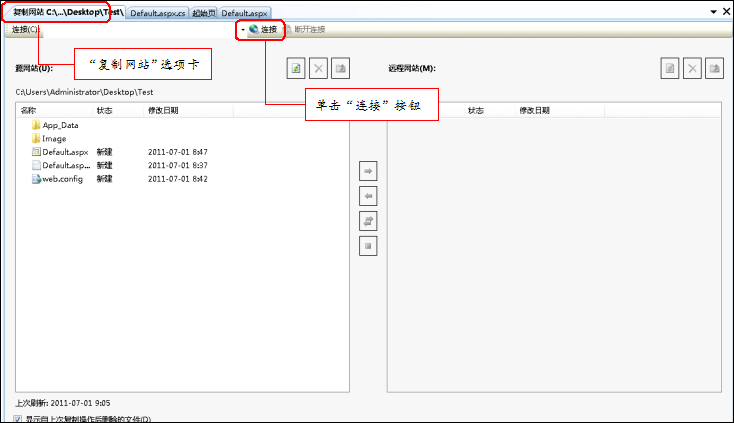
图14 “复制网站”选项卡
说明:单击“连接”按钮后,会出现与图8类似的对话框,读者可以根据自己实际情况设置要将网站复制到的位置。
(3)选择完要将网站复制到的位置后,选中要复制的网站文件或者文件夹,单击 按钮,将选中的网站文件或者文件夹复制到指定的位置,如图15所示。
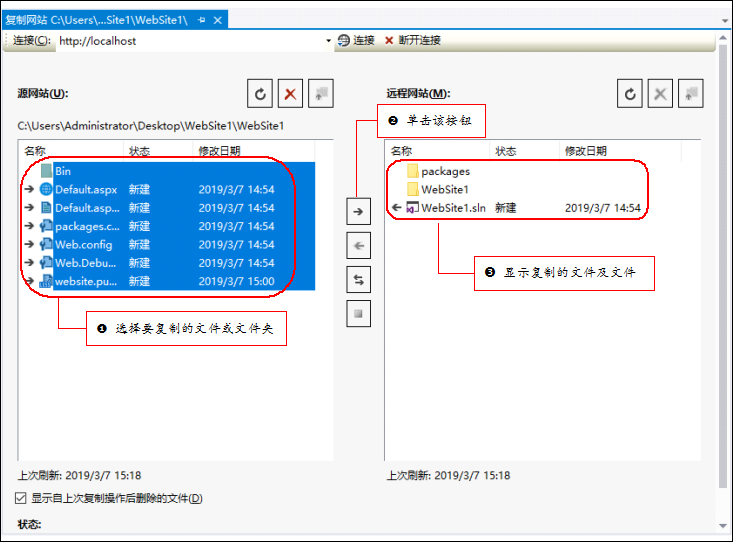
图15 复制网站文件或者文件夹
说明:使用“发布Web应用”功能发布ASP.NET网站时,代码文件都被编译成了dll文件,保证了网站的安全性;而使用“复制网站”功能发布ASP.NET网站时,只是把网站文件简单复制到了指定的站点。因此,在实际发布网站时,推荐使用“发布网站”功能发布ASP.NET网站。
